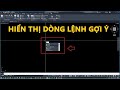
✅ Khắc phục lỗi KHÔNG HIỆN DÒNG COMMAND GỢI Ý trong autocad - Lỗi F12 Command Autocad
Lời Mở Đầu
Đối với dân kỹ thuật, việc sử dụng AutoCAD giống như một phản xạ tự nhiên: Tay trái gõ phím tắt, mắt nhìn màn hình để chọn lệnh gợi ý. Đang vẽ "băng băng" để chạy tiến độ, tự dưng bạn gõ lệnh L, CO hay TR mà màn hình... im lìm, không có một dòng chữ nào hiện ra, cũng chẳng có danh sách lệnh xổ xuống để chọn.
Cảm giác lúc này không khác gì bị "bịt mắt" khi lái xe, cực kỳ ức chế và làm giảm 80% tốc độ gõ lệnh. Đừng hoảng loạn! Lỗi không hiện dòng Command gợi ý thực ra rất dễ sửa.
Tùy vào việc máy bạn đang bị "bệnh" nào dưới đây, hãy áp dụng đúng phương thuốc đó nhé!
Anh em hãy cùng bấm xem video sau đây để cùng thực hành:
1. TRƯỜNG HỢP 1: Mất hoàn toàn thanh lệnh Command Line ở đáy màn hình
Biểu hiện: Toàn bộ thanh ngang màu xám dùng để gõ lệnh ở phía dưới màn hình biến mất không một dấu vết.
Thông thường, lỗi này xảy ra do bạn vô tình bấm nhầm tổ hợp phím tắt ẩn trong lúc gõ lệnh nhanh.
- Cách khắc phục siêu tốc: Bạn chỉ cần nhấn tổ hợp phím
Ctrl + 9(Nhấn giữ nútCtrlvà bấm phím số9trên dãy bàn phím ngang). - Ngay lập tức, một hộp thoại sẽ hiện lên hỏi bạn có muốn bật lại thanh Command không, hãy chọn Yes.

2. TRƯỜNG HỢP 2: Gõ lệnh không hiện chữ ngay tại con trỏ chuột (Dynamic Input)
Biểu hiện: Thanh Command bên dưới vẫn có, nhưng khi bạn đưa chuột ra giữa màn hình để vẽ và gõ lệnh, không có dòng chữ hay thông số kích thước nào chạy theo con trỏ chuột nữa.
Đây là do tính năng Dynamic Input (Nhập dữ liệu động) đã bị tắt đi.
- Cách khắc phục 1: Nhấn phím
F12trên bàn phím để bật/tắt nhanh tính năng này. - Cách khắc phục 2 (Nếu phím F12 bị kẹt hoặc dùng laptop phải bấm thêm nút Fn):
- Gõ lệnh
DYNMODE-> Nhấn Enter. Nhập vào giá trị là
3-> Nhấn Enter để kích hoạt toàn bộ tính năng gợi ý tại con trỏ.

Lời Kết
Chỉ với vài thao tác cơ bản liên quan đến các biến hệ thống, bạn đã có thể đưa giao diện AutoCAD của mình trở lại trạng thái hoàn hảo nhất để tiếp tục "chiến" đồ án và dự án. Hãy lưu lại bài viết này phòng khi bản vẽ của bạn lại giở chứng giữa đêm nhé!
Chúc các bạn thao tác thành công. Nếu làm theo hướng dẫn mà vẫn chưa fix được lỗi, hãy để lại bình luận chi tiết tình trạng máy ở bên dưới, mình sẽ hỗ trợ gỡ rối ngay lập tức!


Link tham gia: https://unica.vn/autocad-thuc-chien-thanh-thao-tu-con-so-0
▶ YOUTUBE: Thuan Nguyen Quang TNQ ▶ ỦNG HỘ TÔI: BIDV: 450.268.7384 (Nguyễn Quang Thuận) |
KHÓA HỌC ĐƯỢC QUAN TÂM |