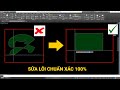
✅ Thủ Thuật: Khắc Phục Lỗi Quét Vùng Chọn Trong AutoCAD -> Chuyển Về Dạng Ô Vuông
Lời Mở Đầu
Một ngày đẹp trời, bạn nâng cấp lên phiên bản AutoCAD đời mới (như 2021, 2024, 2026...). Bạn hồ hởi mở bản vẽ lên, nhấn giữ chuột trái và kéo để chọn đối tượng như thường lệ.
Thế nhưng, thay vì một hình chữ nhật xanh dương/xanh lá vuông vức quen thuộc, màn hình lại xuất hiện một đường quét uốn lượn, ngoằn ngoèo nhìn không khác gì... một sợi dây thòng lọng quăng bắt bò!
Kiểu quét chọn tự do này khiến bạn quét nhầm lung tung, bản vẽ thì lag mà thao tác lại cực kỳ ức chế. Đừng quá lo lắng, đây không phải là lỗi card màn hình hay lỗi phần mềm, mà chỉ là một tính năng "bảo thủ" được Autodesk tự động bật lên.
Bài viết này sẽ hướng dẫn bạn cách tắt chế độ quét tự do (Lasso Selection) và đưa vùng chọn AutoCAD về dạng ô vuông truyền thống chỉ trong vòng 10 giây.
1. Nguyên Nhân Do Đâu Vùng Chọn CAD Bị Biến Dạng?
Tính năng quét chọn ngoằn ngoèo này có tên gọi quốc tế là Lasso Selection. Autodesk thiết kế tính năng này với mục đích giúp người dùng có thể khoanh vùng chọn các đối tượng phức tạp theo hình dáng bất kỳ mà không bị vướng vào các chi tiết xung quanh.
Tuy nhiên, với thói quen sử dụng của đại đa số kỹ sư tại Việt Nam, tính năng này hoàn toàn phản tác dụng. Nó làm giảm tốc độ vẽ và gây ra sự khó chịu cực kỳ lớn khi triển khai bản vẽ nhanh.

2. Cách Chuyển Vùng Chọn Về Dạng Ô Vuông Classic (02 Cách)
Để đưa vùng chọn về dạng hình chữ nhật/hình vuông chuẩn, bạn có thể áp dụng một trong hai cách cực nhanh dưới đây:
Cách 1: Tắt trực tiếp trong bảng Options (Khuyên dùng)
Đây là cách trực quan nhất giúp bạn quản lý sâu vào hệ thống cài đặt của AutoCAD.
- Bước 1: Tại màn hình AutoCAD, gõ lệnh
OP(Options) rồi nhấn Enter (hoặc Space). - Bước 2: Khi bảng Options hiện lên, bạn tìm và click chọn vào thẻ Selection (Thẻ thứ 2 từ phải sang).
- Bước 3: Nhìn xuống góc dưới bên trái tại mục Selection modes, bạn sẽ thấy một ô tích có dòng chữ: Allow press and drag for Lasso.
- Bước 4: Hãy BỎ TÍCH ở ô này đi.
- Bước 5: Nhấn Apply -> Nhấn OK để lưu lại thiết lập.

Cách 2: Sử dụng lệnh hệ thống PROSELECTION (Siêu tốc)
Nếu bạn không muốn mất thời gian mở bảng cài đặt rườm rà, hãy dùng lệnh biến hệ thống để xử lý chớp nhoáng:
Gõ lệnh
PICKAUTOvào thanh Command -> Nhấn Enter.AutoCAD sẽ hiển thị giá trị mặc định (thường là 5 hoặc các số lẻ khác tùy phiên bản).
Bạn nhập vào giá trị mới là
1hoặc3-> Nhấn Enter để kết thúc.
Lưu ý: Giá trị
1hoặc3sẽ giúp cố định khung quét luôn là hình chữ nhật dù bạn có click thả chuột hay nhấn giữ chuột đi chăng nữa.
3. Mẹo Thực Chiến: Click-Thả hay Ấn-Giữ Chuột?
Sau khi đã tắt chế độ Lasso bằng 2 cách trên, bạn cần nắm vững tư duy quét chuột chuẩn của dân chuyên nghiệp để tăng tốc độ vẽ:
Thói quen đúng (Click - Thả - Di chuyển - Click): Hãy click chuột trái tại điểm đầu tiên, THẢ TAY RA KHỎI CHUỘT TRÁI, di chuyển chuột đến góc đối diện tạo thành hình chữ nhật bao quanh đối tượng, rồi click chuột trái một lần nữa để chốt vùng chọn.
Thói quen cần bỏ (Ấn giữ chuột và kéo): Việc ấn giữ lì chuột trái trong lúc di chuyển vừa làm mỏi cơ tay, vừa dễ kích hoạt lại các tính năng chọn nâng cao không cần thiết của CAD

Lời Kết
Chỉ với một thủ thuật nhỏ liên quan đến vùng chọn, bạn đã có thể giải phóng bản thân khỏi sự ức chế không đáng có và lấy lại phong độ vẽ CAD "thần tốc" của mình. Hãy chia sẻ ngay mẹo này cho đồng nghiệp hoặc bạn bè trong phòng vẽ nếu họ cũng đang loay hoay với "sợi dây thòng lọng" Lasso nhé!
Chúc các bạn thành công và có những giờ làm việc hiệu quả với AutoCAD!


Link tham gia: https://unica.vn/autocad-thuc-chien-thanh-thao-tu-con-so-0
▶ YOUTUBE: Thuan Nguyen Quang TNQ ▶ ỦNG HỘ TÔI: BIDV: 450.268.7384 (Nguyễn Quang Thuận) |
KHÓA HỌC ĐƯỢC QUAN TÂM |